Download
■ STEP1 使用許諾の確認

 ソフトウェアをダウンロードする前に使用許諾契約書をご確認ください。

 使用許諾契約書の画面からは、ブラウザの「戻る」ボタンで戻ってください。

動作環境についてはこちらを参照してください →  製品スペック

■ STEP2 ダウンロード


有料版

TYPETREK2 (2.01)

 Date: 2008/03/17

無料版

TYPETREK2 LITE (2.01)
 
 Date: 2008/03/17

 ※TYPETREK2 は試用できません。動作確認や体験のためには、TYPETREK2 LITE をご利用ください。

TYPETREK2TYPETREK2 LITE の機能的な違いは → こちら

■ STEP3 ライセンスキーの購入 (TYPETREK2 のみ)

 TYPETREK2 はインストール時にライセンスキー(パスワード)が必要になります。

 ライセンスキーの購入方法については こちらのページをご覧ください。

■ STEP4 インストール


■ダウンロードした 実行ファイルを起動してインストールを行います。

■インストールは Administrator などの管理者権限を持ったアカウントでログインし、実行してください。


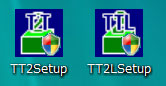
ダウンロードしたファイルをダブルクリックして起動します。

左:TYPETREK2     
右:TYPETREK2 LITE
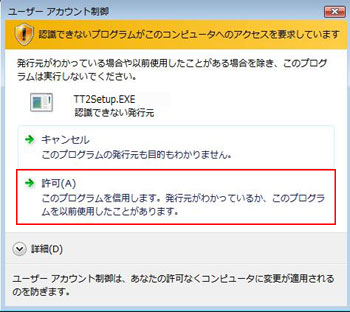
Windows Vista で左のような「ユーザーアカウント制御」の画面が表示された場合、[許可(A)]をクリックして先に進めて下さい。
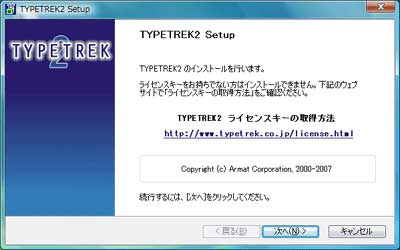
[次へ(N)]のボタンをクリックします。

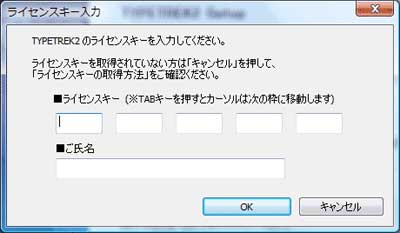
[TYPETREK2 のみ]

購入したライセンスキーと氏名を入力します。

ライセンスキーをお持ちでない方は、こちらの画面で購入方法を確認してください。

入力したら[OK]をクリックします。

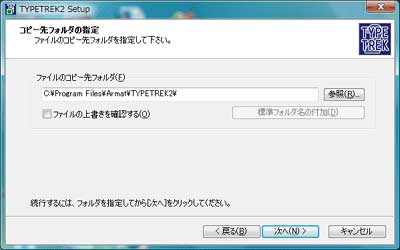
コピー先フォルダを確認します。

一般には特に変更する必要はありません。

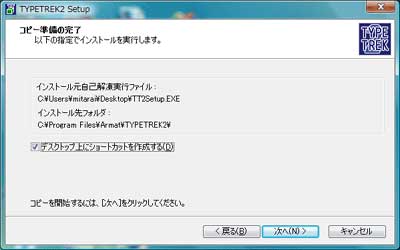
[次へ(N)]のボタンをクリックします。
[次へ(N)]のボタンをクリックすると、インストールが始まり、しばらくすると終了します。
デスクトップ上にショートカットを作成した場合は、右のようなアイコンをダブルクリックするとTYPETREK2が起動します。
TYPETRREK2 / LITE の詳細な使い方についてはこちらのページからマニュアルをご参照ください。

■ STEP5 アンインストール

アンインストールはコントロールパネルより「プログラムの追加と削除」(Windows Vista の場合は「プログラムと機能」)を開き、TYPETREK2 (TYPETREK2 LITE) を指定してアンインストールしてください。


※Windows Vista ご利用の際のご注意※
 Windows Vista をご利用の場合、OSの特性上、起動後長文入力問題を実施する際に日本語入力モードにならない 場合があります。この場合、[半角/全角 漢字]キーを押すか、[ALT]キーを押しながら[半角/全角 漢字]キーを押し、日本語入力モードにしてから入力してください。